Скорочений опис
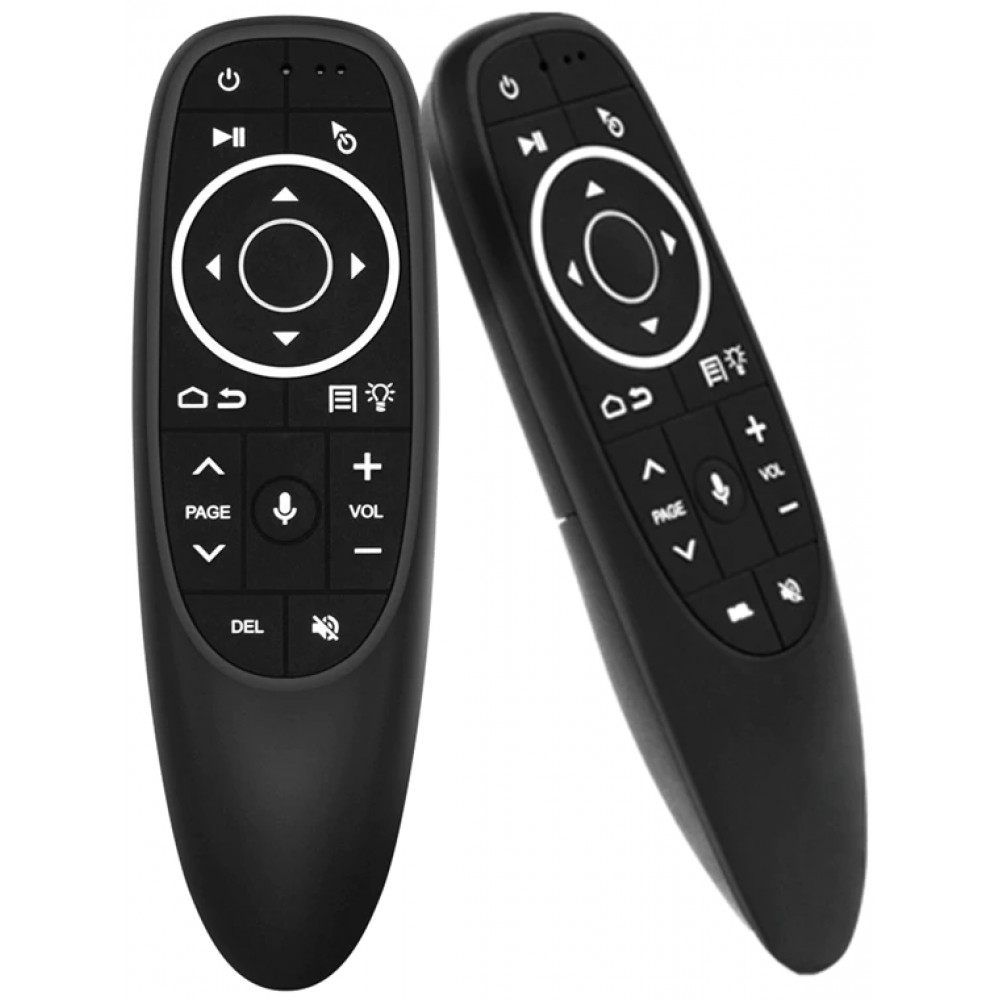
Пульт дистанційного керування Air Mouse G10S Pro з підсвіткою, голосовим управлінням та програмуванням кнопок Опис Air Mouse G10S Pro - сучасний пульт дистанційного керування з підсвіткою кнопок, голосовим упра... Читати далі...
Характеристики
- Код товару: 3610010
- Наявність: На складі 6
Пульт дистанційного керування Air Mouse G10S Pro з підсвіткою, голосовим управлінням та програмуванням кнопок
Опис
Air Mouse G10S Pro - сучасний пульт дистанційного керування з підсвіткою кнопок, голосовим управлінням, гіроскопом та функцією Air Mouse. Має програмовані кнопки для телевізора та сумісний із більшістю Android-пристроїв, ПК і проекторів.
Основні характеристики
- Тип підключення: бездротовий 2.4GHz (через USB-приймач)
- Інтерфейс: USB 2.0
- Радіус дії: до 10 м
- Вбудований гіроскоп: 6-осьовий
- Підсвітка кнопок: так, автоматична при натисканні
- Підтримка голосового управління: так, вбудований мікрофон
- Підтримка функції "Air Mouse": так
- Програмовані кнопки: 2 (TV Power, VOL+)
- Сумісність: Android TV Box, Windows, Mac OS, Linux, Smart TV (з підтримкою HID), проектори
- Живлення: 2 батарейки типу AAA (у комплект не входять)
- Колір: чорний
- Plug & Play: так
Специфікація
| Параметр | Значення |
|---|---|
| Тип підключення | 2.4GHz через USB-приймач |
| Радіус дії | до 10 м |
| Гіроскоп | 6-осьовий |
| Голосове управління | Так |
| Програмовані кнопки | 2 (TV Power, VOL+) |
| Підсвітка кнопок | Так, автоматична |
| Кількість кнопок | 17 |
| Живлення | 2 x AAA |
| Колір | Чорний |
| Сумісність | Android, Windows, Mac OS, Linux |
| Індикатор живлення | Так |
Інструкція
Підключення пульта:
- Вставте USB-приймач у порт пристрою (TV Box, ПК тощо).
- Вставте 2 батарейки типу AAA в пульт.
- Пульт автоматично з’єднається з приймачем — загориться індикатор при натисканні кнопок.
Повторне з’єднання з донглом (якщо від'єднався):
-
Витягніть донгл з пристрою на 5 секунд і вставте назад.
-
Утримуйте одночасно кнопки "OK" та "BACK" протягом 3–5 секунд, поки індикатор не почне швидко блимати.
-
Якщо поєднання успішне — індикатор згасне або стабільно засвітиться при натисканні.
Увімкнення функції Air Mouse:
-
Натисніть кнопку "курсор/миша" — активується гіроскопічна миша. Повторне натискання — вимкнення.
Голосове управління:
-
Утримуйте кнопку мікрофона, говоріть у пульт — потрібна підтримка голосового пошуку з боку ОС.
Програмування кнопок TV Power та VOL+:
- Направте пульти один на одного на 3–5 см.
- Утримуйте кнопку TV Power на G10S Pro, доки індикатор не почне блимати.
- Натисніть потрібну кнопку на оригінальному пульті (наприклад, Power).
- Індикатор блимає — підтвердження успішного зчитування.
- Повторіть для кнопки VOL+.
Скидання програмованих кнопок:
-
Утримуйте TV Power і VOL+ одночасно 5 секунд — індикатор блимає тричі. Налаштування стерті.
пульт air mouse g10s pro, пульт з підсвіткою кнопок, пульт з мишкою g10s pro, голосовий пульт android tv, програмований пульт g10s pro, бездротовий пульт з мікрофоном, пульт до смарт приставки, g10s pro air mouse, гіроскопічний пульт, пульт з курсором, пульт з голосовим введенням, пульт для проекторів, пульт для ПК, пульт для Android Box, пульт з USB приймачем, g10s pro з підсвіткою, програмування кнопок пульта, інструкція пульт g10s pro, поєднання пульта з донглом
air mouse g10s pro, пульт з підсвіткою кнопок, g10s pro інструкція, пульт для smart tv з курсором, голосовий пульт android tv, програмування g10s pro, як підключити пульт g10s pro, пульт до андроїд приставки, пульт з мікрофоном, пульт air mouse з гіроскопом, пульт з донглом, пульт з мишкою android box, як поєднати пульт з приймачем, g10s pro кнопки, g10s pro управління голосом
Пульт підходить до наступних моделей смарт приставок:
- Geotex GTX-R1i
| Пульти Ду | |
| Виробник | |
| Кількість елементів | 2 |
| Тип елементів живлення | AAA , LR03 |
| ** (CE) - Пульт покращеної якості | Так |
| Наявність функціональних кнопок | Універсальний пульт |