
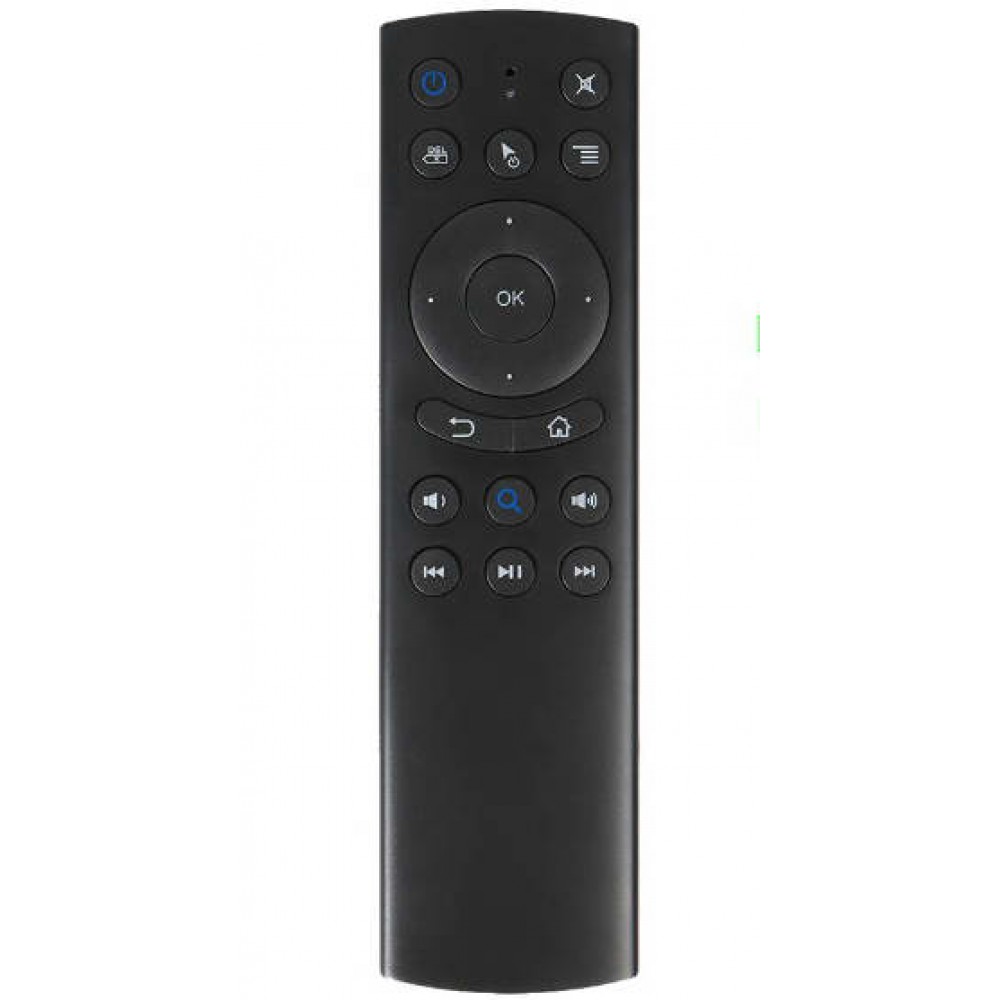
Скорочений опис
Універсальний пульт Air Mouse G20S з Bluetooth — зручне управління для Android-приставок та ПК Опис Пульт Air Mouse G20S із Bluetooth-підключенням дозволяє керувати Android TV Box, комп’ютером або смарт-ТВ без п... Читати далі...
Характеристики
- Код товару: 3610003
- Наявність: Очікується 2-3 дня 0
Універсальний пульт Air Mouse G20S з Bluetooth — зручне управління для Android-приставок та ПК
Опис
Пульт Air Mouse G20S із Bluetooth-підключенням дозволяє керувати Android TV Box, комп’ютером або смарт-ТВ без прямої видимості. Має функцію гіроскопа, підтримку голосового управління та програмовані кнопки для додаткової зручності.
Основні характеристики
- Тип підключення: Bluetooth (без USB-приймача)
- Сумісність: Android TV Box, ПК (Windows, Linux), смарт-ТВ
- Живлення: 2 батарейки типу AAA (у комплект не входять)
- Підтримка голосового управління: Так
- Гіроскоп (Air Mouse): Так
- Програмовані кнопки: Так (дві клавіші – "Power" та "TV")
- Матеріал корпусу: Пластик
- Колір: Чорний
- Радіус дії: до 10 м
Специфікація
| Характеристика | Значення |
|---|---|
| Тип | Пульт Air Mouse Bluetooth |
| Модель | G20S |
| Підключення | Bluetooth |
| Живлення | 2 х AAA |
| Голосове управління | Так |
| Гіроскоп | Так |
| Програмовані кнопки | Так (TV Power, TV Input) |
| Сумісність | Android, Windows, Linux |
| Радіус дії | До 10 метрів |
Інструкція
Підключення пульта через Bluetooth (Android TV Box):
- Перейдіть до Налаштування → Bluetooth на вашій приставці.
- Натисніть і утримуйте кнопки "OK" + "Return" на пульті протягом 3-5 секунд до появи швидкого мигання індикатора.
- Пульт з’явиться у списку доступних пристроїв під назвою "G20S" або "Bluetooth Remote".
- Оберіть його для підключення. Після успішної прив’язки індикатор перестане мигати.
Увімкнення режиму Air Mouse:
- Натисніть кнопку курсорчика/мишки — переміщення курсора здійснюється рухами пульта в повітрі.
- Повторне натискання вимикає режим.
Програмування ІЧ-кнопок (TV Power / TV Input):
Пульт підтримує навчання тільки цих 2 кнопок!
- Направте пульти один до одного на відстані 2–3 см.
- Натисніть і утримуйте кнопку "TV" на G20S до появи постійного світіння індикатора.
- Натисніть кнопку Power або Input, яку хочете навчити. Індикатор почне мигати.
- Натисніть відповідну кнопку на оригінальному пульті. Індикатор швидко мигне і знову стане постійним — це означає успішне навчання.
- Повторіть для іншої кнопки, якщо потрібно.
- Для виходу з режиму навчання — знову натисніть кнопку "TV".
Примітка: навчання можливе лише з ІЧ-пультів. Bluetooth/радіопульти не підходять як джерело.
пульт air mouse g20s, пульт g20s bluetooth, пульт з голосовим керуванням, пульт з гіроскопом, пульт для андроїд приставки, бездротовий пульт g20s, air mouse з bluetooth, навчальний пульт g20s, пульт з програмованими кнопками, bluetooth пульт до android tv, пульт для smart tv box, g20s з голосом, air mouse до windows, пульт до tv box з мікрофоном, пульт до пк g20s, універсальний пульт bluetooth, g20s з air mouse, пульт для mi box, пульт для приставки з bluetooth, пульт із функцією навчання
пульт g20s bluetooth, air mouse g20s голосове керування, пульт до android tv з гіроскопом, пульт g20s інструкція, пульт g20s з навчанням кнопок, пульт для смарт тв bluetooth, пульт g20s з мікрофоном, g20s без usb, bluetooth пульт для приставки, g20s програмовані кнопки, air mouse bluetooth пульт, g20s як підключити, пульт до android box bluetooth, пульт для windows з мікрофоном, пульт g20s офіційна інструкція
Для входу в режим програмування – натисніть та утримуйте кнопки “ОК” та “Назад”.
- Пульт до телевізора Panasonic tx-32HSR400
Пульт до телевізора Panasonic TX-43HSR400
| Пульти Ду | |
| Виробник | |
| Кількість елементів | 2 |
| Тип елементів живлення | AAA , LR03 |
| ** (CE) - Пульт покращеної якості | Оригінальний |
| Наявність функціональних кнопок | Унверсальний пульт |


